

ブログや資料に使う画像を、毎回さがすのは手間がかかります。このサイトでは、記事の上に出る画像をChatGPTで作っています。この記事では、編集部が実際に使っている手順と指示文、使ってみて分かった注意点をまとめました。
最初に決めておく条件
1枚ずつ思いつきで頼むと、記事ごとに雰囲気がばらばらになります。編集部では、最初に次の条件を決めて、すべての画像で同じものを使っています。
| 決めること | 編集部の設定 | 理由 |
|---|---|---|
| 縦横の比率 | 横長(3対2) | 記事の上と一覧の両方で使いやすい |
| 画像の種類 | 写真のような見た目 | イラストより、記事の内容を選ばない |
| 光と色 | 自然な光、明るめ | サイト全体の印象をそろえる |
| 人物 | 顔を写さない(手元や後ろ姿) | 特定の人に見えるのを避ける |
| 文字 | 一切入れない | AIは文字をくずして描くことがある |
そのまま使える指示文
1枚目:条件を伝える
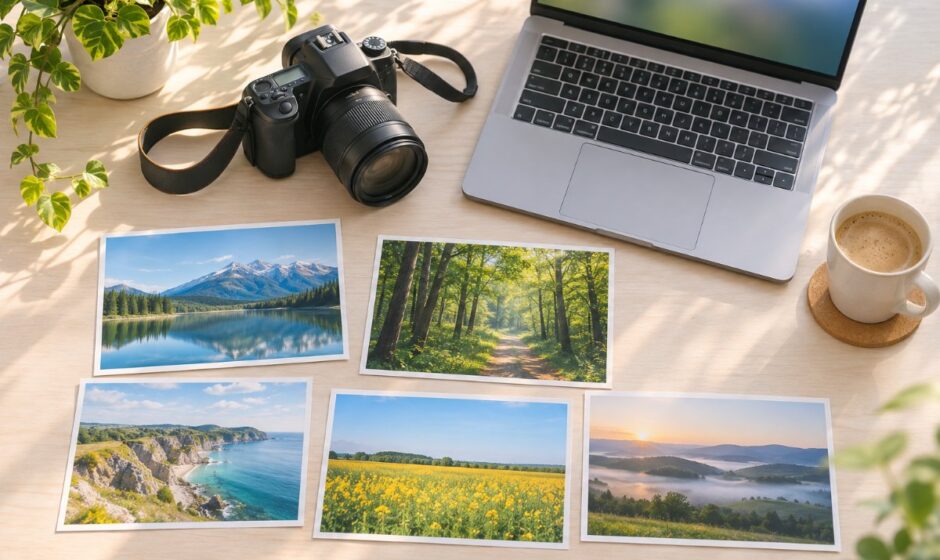
ブログ記事の上に置く画像を作ってください。条件は次のとおりです。横長(3対2)、写真のような見た目、自然でやわらかい光、明るい色合い。人物を入れる場合は顔を写さず、手元か後ろ姿にする。文字、数字、ロゴは一切入れない。内容:明るい机の上にノートパソコンとノートがあり、仕事を始めるところ。質問はせず、そのまま生成してください。
2枚目から:同じ条件で内容だけ変える
同じ条件で別の画像を1枚作ってください。内容:【場面の説明】。人物なし。文字やロゴは一切入れない。質問はせず、そのまま生成してください。
「同じ条件で」と書くと、前の画像と雰囲気がそろいます。同じ会話の中で続けて頼むのがこつです。
場面の説明の例
| 記事の内容 | 場面の説明の例 |
|---|---|
| 仕事の効率化 | 机に並んだ色ちがいの付箋と、ノートパソコン |
| 会議 | 会議室のテーブルで打ち合わせをする数人の手元 |
| 転職 | 朝のオフィス街を歩いていく人の後ろ姿 |
| お金や手続き | 机の上の電卓、印鑑、無地の冊子 |
| 副業 | 自宅の机でノートパソコンに向かう手元と、マグカップ |
使ってみて分かった注意点
- 文字を入れると、くずれることがある:画像を作るAIは、看板や画面の文字を読めない形で描くことがあります。編集部では最初から「文字は一切入れない」と毎回書いています。
- 数や並び方はかならず確かめる:「付箋を5枚、横一列に」と頼んだ画像は、そのとおりにできました。ただし、数や位置の指定は外れることもあるので、できたあとに数えて確かめています。
- 作るのに時間がかかる:1枚に30秒から1分ほどかかりました。記事を書いているあいだに頼んでおくと、待ち時間がむだになりません。
- 同じような構図になりやすい:机の上の画像ばかりになりがちです。屋外、後ろ姿、手元のように、場面を変えて頼んでいます。
使うときに確認したいこと
- サービスの利用規約:作った画像を仕事や広告に使ってよいかは、使っているサービスの規約で確認する
- 実在の人物や作品に似せない:有名人、キャラクター、会社のロゴに似た画像は頼まない
- 事実のように見せない:実際の商品や出来事の写真として使わない。イメージ画像として使う
- 画像の説明文をつける:画面を読み上げて使う人のために、画像の内容を短い文で入れておく
画像づくりを運営の流れに入れる
編集部では、記事を書く役割とは別に、画像づくりもAIに任せています。AIに任せている作業の全体は、AIに5つの役割を任せてメディアを運営する方法で紹介しています。
よくある質問
無料でも作れますか
無料で画像を作れるサービスもありますが、1日に作れる枚数に上限があることが多いです。上限や料金は変わるので、使う前に公式サイトで確認してください。
図やグラフもAIで作れますか
数字が入る図やグラフは、画像を作るAIには向きません。数字や文字がくずれることがあるためです。このサイトのグラフは、数字をもとに図として直接描いています。
まとめ
最初に条件を決めて、2枚目からは「同じ条件で」と頼む。これだけで、記事ごとの画像の雰囲気がそろいます。文字を入れないこと、できた画像を自分の目で確かめることを忘れずに、まずは1枚作ってみてください。